快速开始:如何使用 OriginMind Gateway
第一次使用 OriginMind Gateway 的快速配置指南,包括 API Key、API Base URL、模型选择和常见问题。
第一次使用 OriginMind Gateway 的快速配置指南,包括 API Key、API Base URL、模型选择和常见问题。
OriginMind Gateway 是一个统一的 AI 模型调用入口。你可以在 Cherry Studio、Chatbox、Open WebUI 等客户端里配置 OriginMind 的 API 地址和 API Key,然后像使用 OpenAI 接口一样使用不同模型。
适用对象
这篇教程适合第一次使用 OriginMind Gateway 的用户。完成后,你将能够:
- 获取并保存自己的 API Key
- 在客户端里配置 API Base URL
- 选择模型并发起第一条对话
- 判断配置是否成功
准备工作
开始前,请确认你已经拿到以下信息:
- OriginMind API Key
- API Base URL
- 一个支持 OpenAI Compatible 接口的客户端
推荐先使用 Cherry Studio 测试,因为它配置简单,适合快速验证。
第一步:获取 API Key
登录 OriginMind 控制台,进入 API Key 页面,创建或复制你的 API Key。
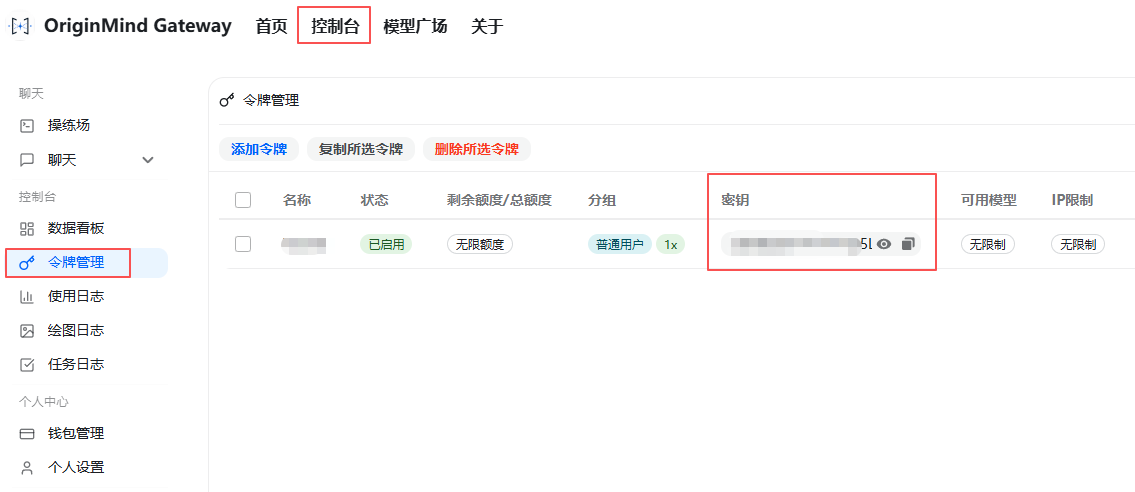
请妥善保存 API Key。它相当于你的访问凭证,不要公开分享,也不要发到群聊、截图或公开文档里。
第二步:配置 API Base URL(基于OpenWebUI)
在任何一种AI调用客户端中新增一个 OpenAI Compatible 类型的服务商。这里以OpenWebUI的外部连接配置示例:
API Base URL 填写:
https://www.originmind.hk.cn/v1API Key 填写你刚刚复制的 Key。
如果你的页面中显示了其他专属地址,请以控制台显示为准。

第三步:选择模型
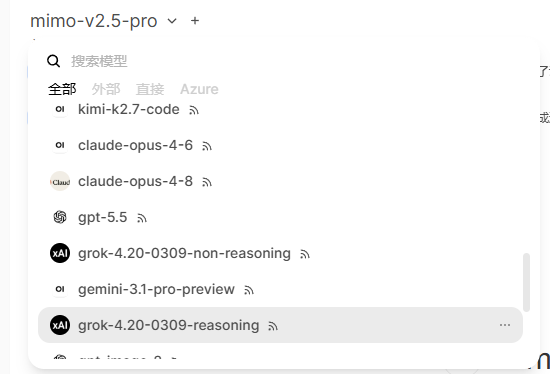
配置完成后,在模型列表里选择你要使用的模型。
如果客户端没有自动显示模型,可以手动输入模型名称,或刷新模型列表。
第四步:发送第一条消息
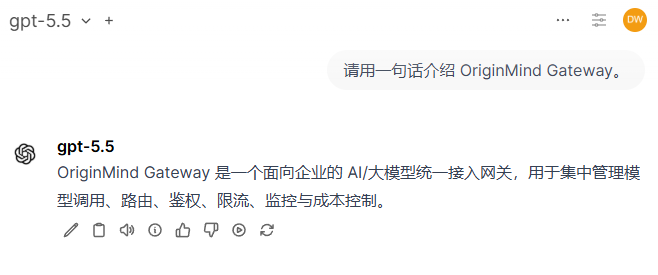
新建一个对话,输入一句简单问题,例如:
请用一句话介绍 OriginMind Gateway。如果模型正常回复,说明配置已经成功。
常见问题
1. 提示 401 或 API Key 无效
通常是 API Key 填错、复制时多了空格,或者 Key 已被禁用。
请重新复制 API Key,并确认没有多余空格。
2. 提示模型不存在
可能是模型名称填写错误,或者当前 API Key 没有权限访问该模型。
请检查模型名称,或回到控制台确认可用模型。
3. 请求超时或没有响应
可能是网络不稳定、客户端代理设置异常,或服务端模型响应较慢。
可以先换一个模型测试,或者稍后重试。
4. 可以把 API Key 分享给别人吗?
不建议。API Key 会关联你的账户和额度。请为不同用户或场景创建独立 Key,便于后续管理和停用。
下一步
完成快速开始后,你可以继续查看:
- Cherry Studio 配置教程
- Chatbox 配置教程
- 常见问题 FAQ
OriginMind GuidePowered by Ghost