Cherry Studio 配置 OriginMind Gateway 教程
在 Cherry Studio 中配置 OriginMind Gateway 的完整步骤,包括 API Base URL、API Key、模型选择和测试方法。

在 Cherry Studio 中配置 OriginMind Gateway 的完整步骤,包括 API Base URL、API Key、模型选择和测试方法。
Cherry Studio 是一个常用的桌面端 AI 客户端,支持配置 OpenAI Compatible 接口。通过配置 OriginMind Gateway,你可以在 Cherry Studio 里统一调用 OriginMind 支持的模型。
下载地址:https://cherryai.com.cn/download
适用对象
这篇教程适合想在 Cherry Studio 中使用 OriginMind Gateway 的用户。完成配置后,你可以直接在 Cherry Studio 里选择模型并开始对话。
准备工作
开始前,请确认你已经准备好:
- Cherry Studio 客户端
- OriginMind API Key
- OriginMind API Base URL
API Base URL:
https://www.originmind.hk.cn/v1第一步:打开 Cherry Studio 设置
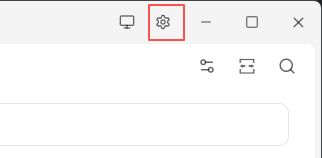
启动 Cherry Studio,进入设置页面,找到模型服务商或 API 服务商配置入口。
第二步:新增服务商
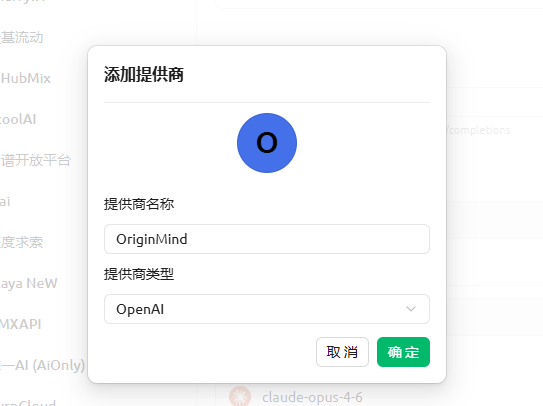
在服务商列表中,选择新增一个 OpenAI Compatible 类型的服务商。
服务商名称可以填写:
OriginMind这样后续在模型列表中更容易识别。
第三步:填写 API Base URL
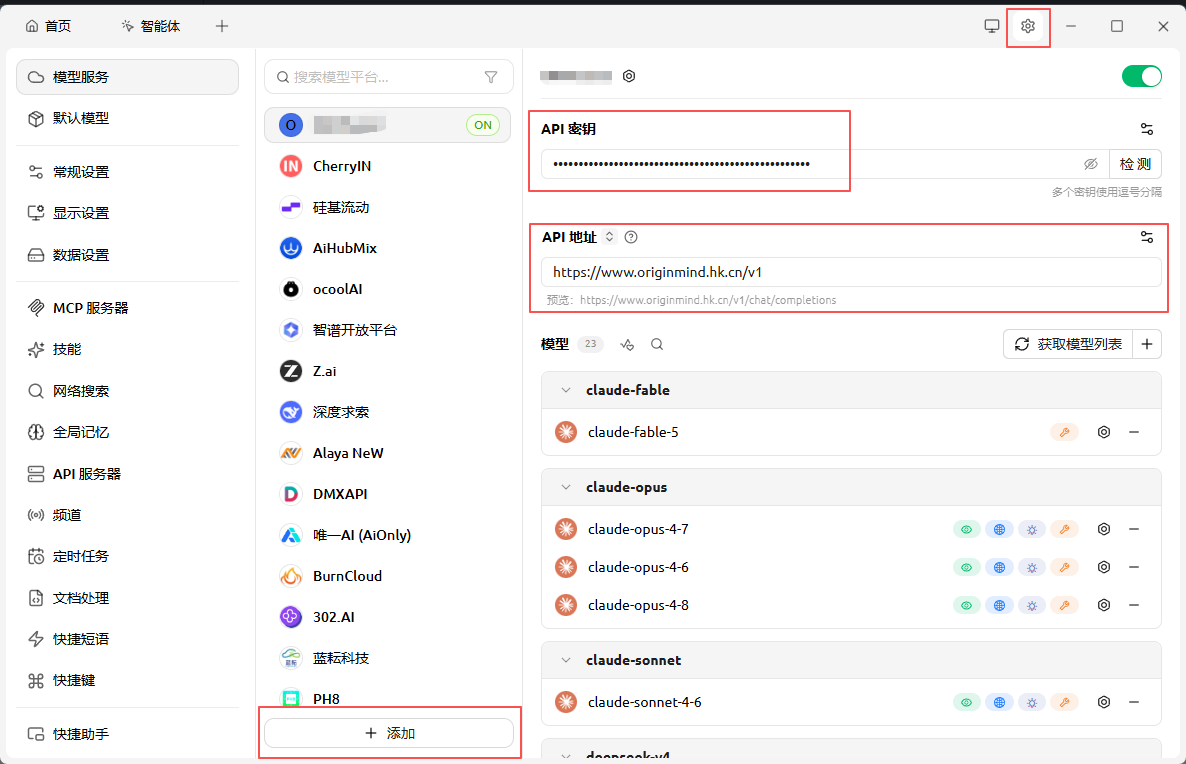
在 API 地址或 Base URL 输入框中填写:
https://www.originmind.hk.cn/v1注意不要漏掉最后的 /v1。
第四步:填写 API Key
在 API Key 输入框中粘贴你的 OriginMind API Key。
请确认 API Key 前后没有多余空格,也不要把 API Key 填到 Base URL 输入框里。
第五步:添加或选择模型
保存服务商配置后,进入模型设置页面。
如果 Cherry Studio 能自动拉取模型列表,可以直接选择你要使用的模型。
如果没有自动显示模型,可以手动添加模型名称。
第六步:发起测试对话
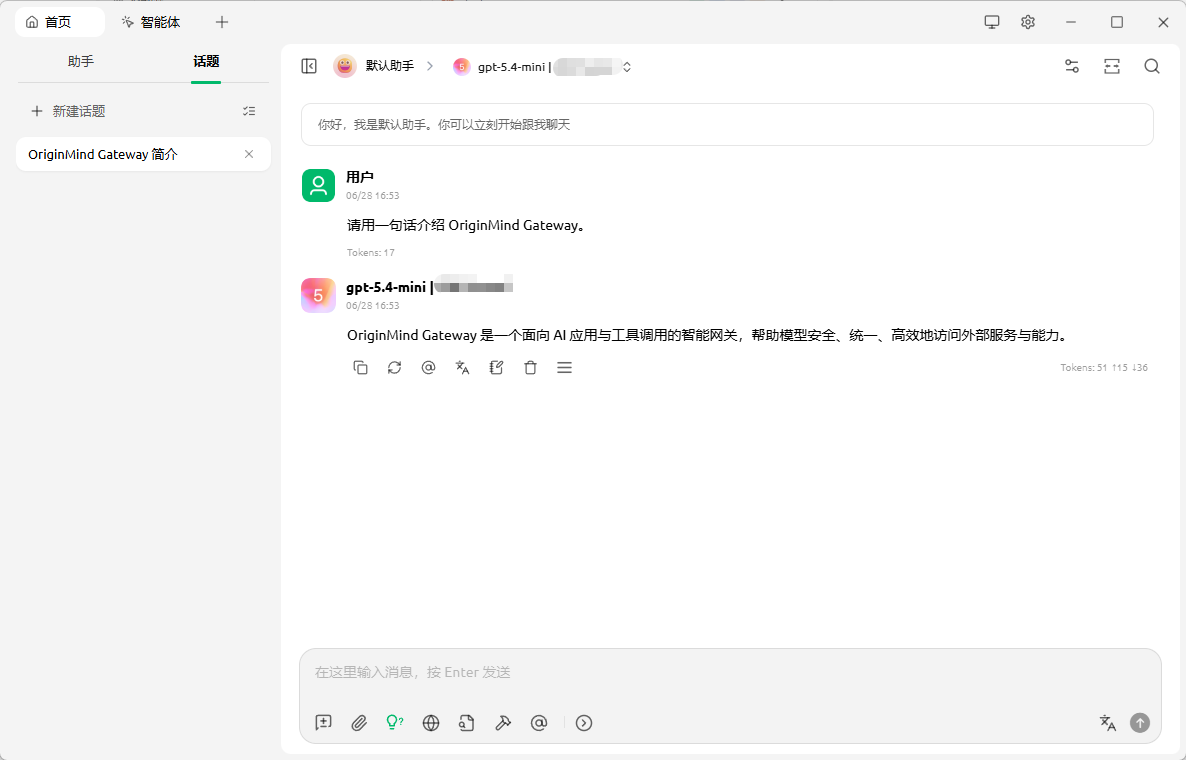
新建一个对话,选择刚才配置的 OriginMind 服务商和模型。
可以输入:
请用一句话介绍 OriginMind Gateway。如果模型正常回复,说明 Cherry Studio 配置成功。
常见问题
1. 提示 API Key 无效
通常是 API Key 复制错误、Key 前后有空格,或者 Key 已被禁用。
建议重新复制 API Key,再保存一次配置。
2. 提示模型不存在
可能是模型名称填写错误,或者当前 API Key 没有访问该模型的权限。
请检查模型名称是否正确,或回到 OriginMind 控制台确认可用模型。
3. 请求一直转圈或超时
可能是网络连接不稳定,也可能是当前模型响应较慢。
可以先换一个模型测试,或者稍后重试。
4. Base URL 应该填哪一个
一般填写:
https://www.originmind.hk.cn/v1如果控制台中显示了不同的专属地址,请以控制台显示为准。
配置完成
完成以上步骤后,你就可以在 Cherry Studio 中通过 OriginMind Gateway 使用不同模型了。
建议下一步继续阅读:
- 快速开始:如何使用 OriginMind Gateway
- Chatbox 配置教程
- 常见问题 FAQ